
ブログをはじめようと思ってレンタルサーバーを契約してWordpressをインストールしたけど何をしたらいいのかわからない…

WordPressをインストールしたら最初に何をやればいいの?
今回はそんな人のためにWordpressをインストールした後にやることリストをWordpressについて解説してきた筆者がまとめてみました!
最初にこれだけやっておけばうまくいく!そんなものばっかりを集めてみたのでぜひ参考にしてみてください!
パーマリンクの設定
WordPressをインストールしたら、パーマリンクの設定を変更することがおすすめです。
パーマリンクとは記事ごとに割り当てられる記事ごとのURLのことです。
例えば
https://blogstart-navi.mixeder.jp/wordpress-blog
が記事の場合、「wordpress-blog」の部分がパーマリンクの部分です。
このパーマリンクの部分は日付や乱数、投稿名などに設定することができます。

パーマリンクの設定はブログを公開してから一定期間たった後に変更してしまうと、URLが突然変更されてしまい、SEO(検索エンジンの順位を決めるシステム)にも悪い評価がついてしまいます。
SEOで悪い評価がついてしまうと、Googleなどの検索エンジンなどでページが上位に表示されなくなったり、もしも読者にアクセスしてもらったとしても「404 Not Found」(ページが見つかりません)というエラーが発生してしまうため、記事を読んでみてもらえないかもしれません。
なのでWordpressをインストールをしてからできるだけすぐにパーマリンクを変更することがおすすめです。
パーマリンクの変更方法はこちらの記事で紹介しているので是非参考にしてみてください。

https://blogstart-navi.mixeder.jp/howto-change-permalink/
blogstart-navi.mixeder.jp
テーマのインストール
テーマをインストールすることでブログをカスタマイズすることができ、デフォルトのテーマよりも読者に記事を読んでもらいやすなります。
テーマを変更することでブログを更新するモチベアップにもつながりもっとブログを書くことが楽しめることができます。
一例ですが、無料のWordpressテーマを選ぶならCocoonがおすすめです
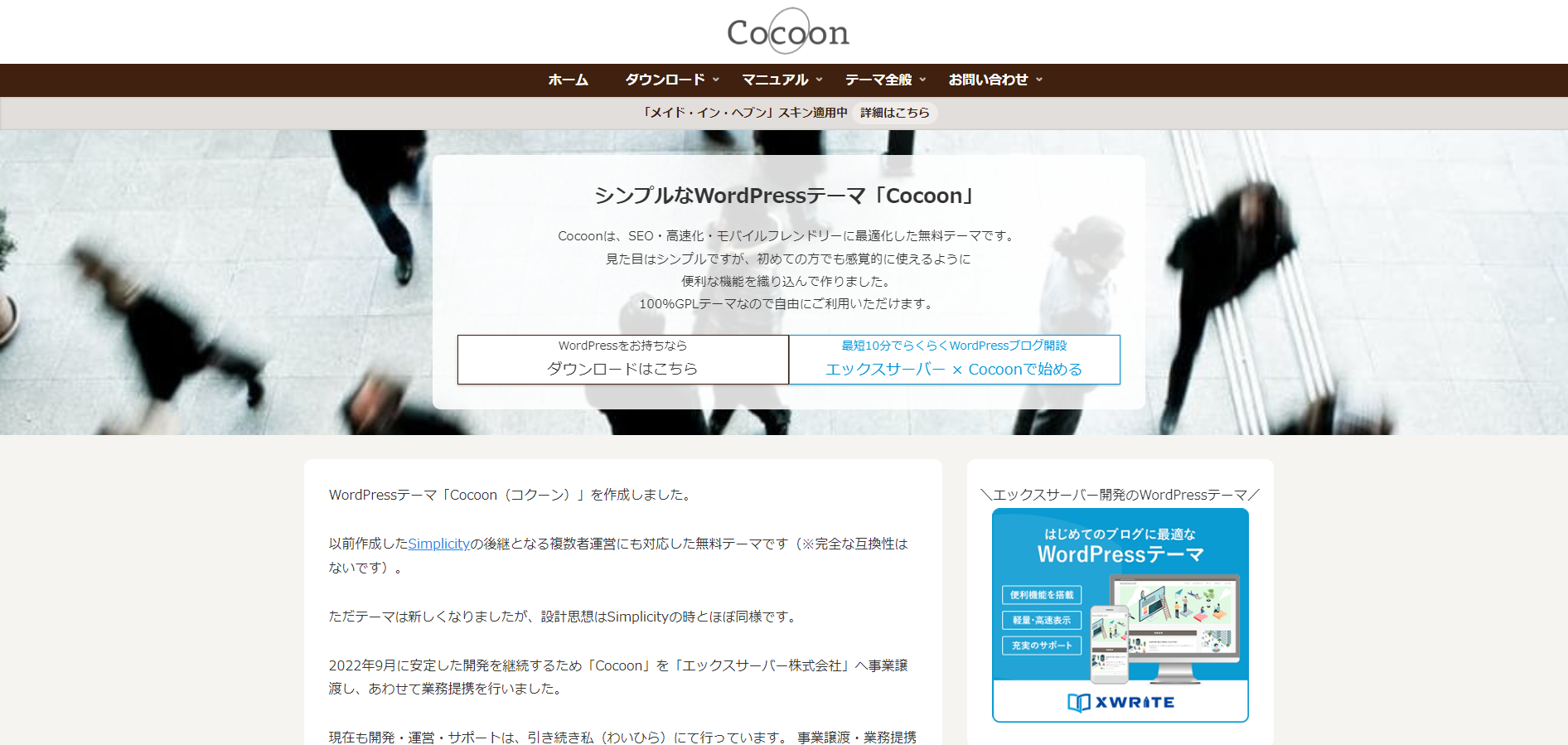
Cocoonは無料のWordpressテーマですが、SEOに強く、テーマのデザインをカスタマイズすることができる機能や、他の記事を紹介することができるブログカード機能など様々な機能が含まれています。
初心者やできるだけお金をかけたくない!という方にお勧めです。
WordPressのテーマについては以前こちらの記事で紹介しているので是非参考にしてみてください!

https://blogstart-navi.mixeder.jp/what-is-theme/
blogstart-navi.mixeder.jp
プラグインのインストール
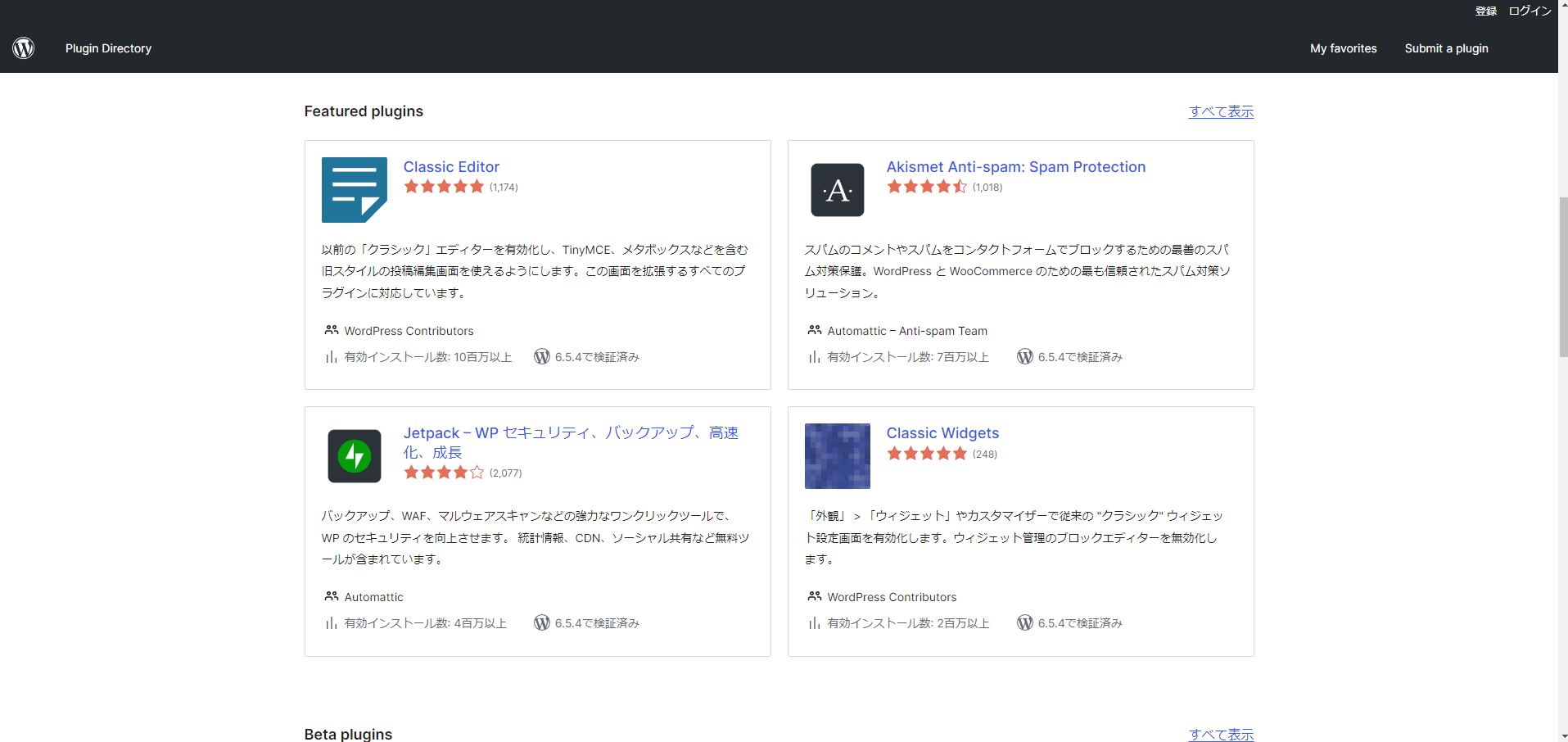
テーマをインストールした後は、プラグインをインストールしましょう。
プラグインとはWordpressにインストールすることができる拡張機能、いわゆるアプリのようなものです。
プラグインをインストールすることでブログにお問い合わせフォームを設置することができたり、ウェブサイトの読み込みを高速化することができます。
プラグインのインストール方法やおすすめプラグインについてはこちらの記事で紹介しているのでこちらから参考にしてみてください。

https://blogstart-navi.mixeder.jp/what-is-wpplugin/
blogstart-navi.mixeder.jp